デベロッパ、公式アイコン、アプリ IDを確認
App StoreでShadowrocketを検索したら、検索結果の名前だけで購入を決めず、製品詳細ページを開いてください。デベロッパがShadow Launch Technology Limitedか、アイコンがこのサイトのヘッダーにある公式アイコンと一致するかを確認し、製品リンクのアプリ IDが932747118かどうかもチェックします。名前が似ていても同じ製品とは限りません。この3点をあわせて確認してください。このサイトの「App Storeでダウンロード」ボタンからは正規版の確認ページに移動でき、ストアを開く前にこれらの情報を確認できます。
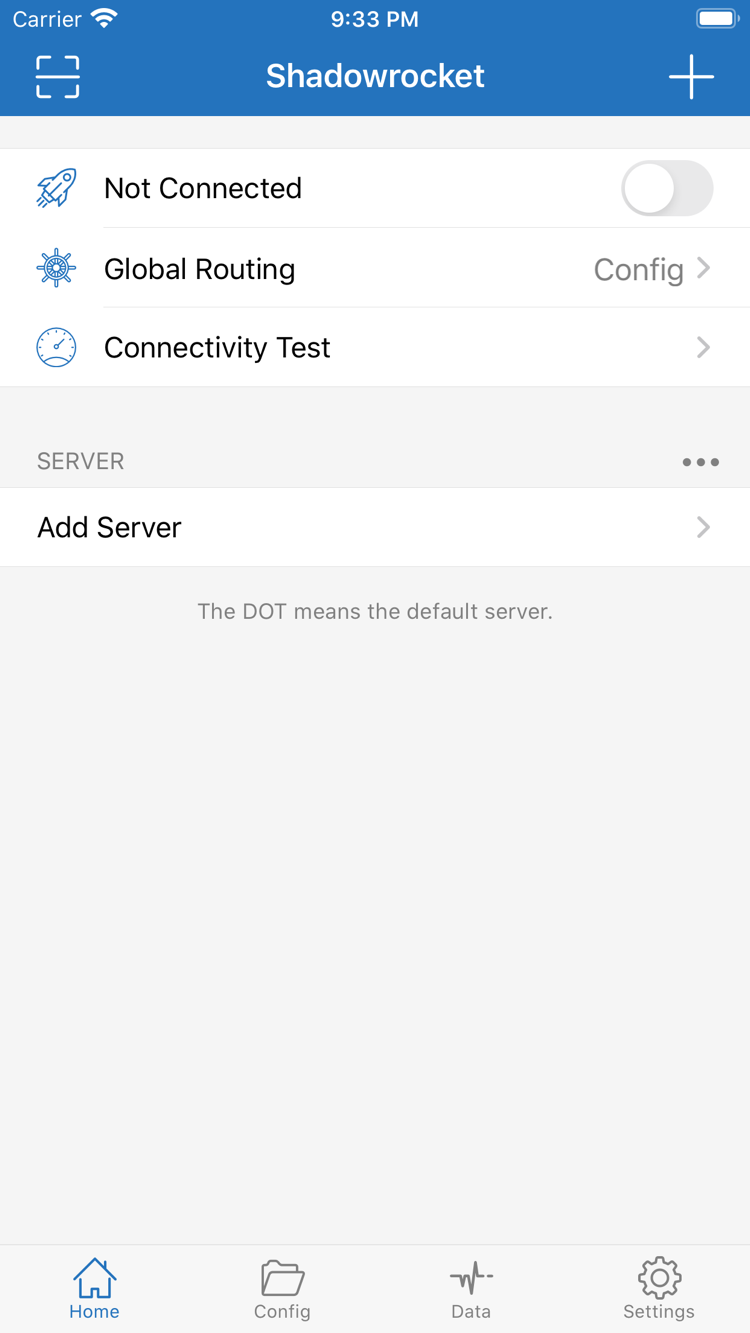
製品ページでは、互換性、価格、購入に関する説明も確認してください。スクリーンショットは画面の判別に役立ちますが、デベロッパやアプリ IDの確認に代わるものではありません。また、チュートリアル内のボタン位置も、現在のストア情報を示すものではありません。システム要件、共通購入の対象範囲、利用可能なデバイスは、App Storeの掲載内容をご確認ください。
ストアでの表示とアカウントの国・地域
検索結果や価格表示は、現在利用しているApp Storeのストアフロントによって異なります。検索して目的の製品が見つからない場合は、まず正規版確認ページから製品リンクを開き、ストアの案内、アカウントの国・地域、利用するデバイスの互換性を確認してください。一時的にページが表示されなくても、既存のサブスクリプションに問題があるとは限りません。サーバーを再読み込みしてもストアの検索結果は変わりません。アカウントの国・地域や支払い情報に関する操作は、App Storeに表示される条件に沿って確認してください。
購入前に、現在ストアで使用しているアカウントを確認してください。特に、デバイスで購入用アカウントを切り替えたことがある場合は注意が必要です。デバイスにログイン中のアカウントが、過去の購入に使ったアカウントとは限りません。実際の購入記録を確認してください。機種変更の際は、購入時のアカウントに紐づく購入状況を事前に記録し、自分の構成情報も別途保存しておきましょう。
買い切り購入に含まれるもの
米国ストアの価格は$2.99の買い切りです。実際の価格はApp Storeの製品ページをご確認ください。ストアごとに現地通貨で表示されます。購入によって得られるのはクライアントアプリの利用権であり、サーバー接続情報ではありません。アプリの買い切り ≠ 接続サービスのプラン。このサイトではサーバー情報やサブスクリプションを提供していません。マニュアルでは、ユーザー自身がすでに持っている情報の読み込みと管理方法を説明します。
そのため、購入後に一覧が空でも、インストールの不具合とは限りません。チュートリアルに沿って自分の情報を読み込んでください。サブスクリプションの期限切れ、サーバー認証の失敗、アプリの購入記録は、それぞれ別の問題です。接続情報を更新する場合は、自分のサブスクリプションの状態と取得内容を確認します。アプリを再インストールする場合は、App Storeで購入済み項目を確認してください。
複数デバイスでの利用と購入の復元
iPhoneとiPadで同じApple IDを使っている場合は、まず購入済み項目でShadowrocketを確認し、ストアに表示されるボタンから再入手してください。共通購入の対象かどうか、およびほかのデバイスで利用できるかは、App Storeの掲載内容をご確認ください。再入手ではなく支払いを求められる場合は、購入を繰り返すのではなく、アカウントと購入記録を確認してください。
アプリを再入手した後も、既存のサブスクリプション、選択中のサーバー、Configファイルを確認してください。iCloudで同期している場合も、アプリが実際に同期する項目、同期状態、デバイス上の結果を確かめましょう。購入の復元で解決するのはアプリの入手に関する問題であり、構成の復元で解決するのは利用環境に関する問題です。両方を確認してから、以前のルーティング方式で接続を検証してください。
アプリの更新とサブスクリプションの更新は別々に管理
アプリはApp Storeで更新し、サブスクリプションはShadowrocket内で既存のサーバー情報を更新します。前者では機能や画面が変わる場合があり、後者では項目名、件数、接続設定が変わる場合があります。更新前に選択中のサーバーと構成を記録し、更新後に以前の選択肢が残っているか確認すると、項目の変化による誤認を防げます。
更新後に動作が変わった場合は、まず変化した層を特定します。アプリの画面が変わったのか、サブスクリプションの項目が変わったのか、それともConfigのルールが変更されたのかを確認してください。操作の順序を記録してから一つずつ比較しましょう。すべての設定を一度にやり直す必要はありません。このマニュアルでは、Home、Subscribe、Config、Settingsなどの画面項目名を英語のまま記載し、該当する場所を探しやすくしています。