「購入済み」からアプリを再入手する
新しいデバイスで、App Storeが購入時と同じApple IDを使用していることを確認します。「App Store」→「アカウント」→「購入済み」を開き、Shadowrocketを探して再ダウンロードしてください。システムによっては、アカウント内のアプリ一覧や購入履歴として表示される場合があります。実際の画面に従って探してください。同じアカウントに有効な購入履歴があれば、通常は再購入せずにダウンロードできます。
アプリが見つからない場合は、アカウントが正しいか、現在のストアでアプリを入手できるか、購入履歴に該当する取引が残っているかを確認してください。アプリを非表示にしていると、通常の一覧に表示されない場合があります。アカウントの非表示購入に関する設定も確認しましょう。新しいデバイスの検索結果だけを見て、購入履歴が無効になったと判断しないでください。
製品ページに価格が表示される場合は、支払いをいったん止め、元の取引を確認してください。購入アカウントが以前と異なる、アカウントの国・地域が変わった、または前回の取引が完了していないなどの可能性があります。価格が表示されているだけでは、再購入が必要とは限りません。アカウントと購入履歴を照合し、具体的な対応はApp Storeの案内に従ってください。
自分のサブスクリプションとサーバー情報を復元する
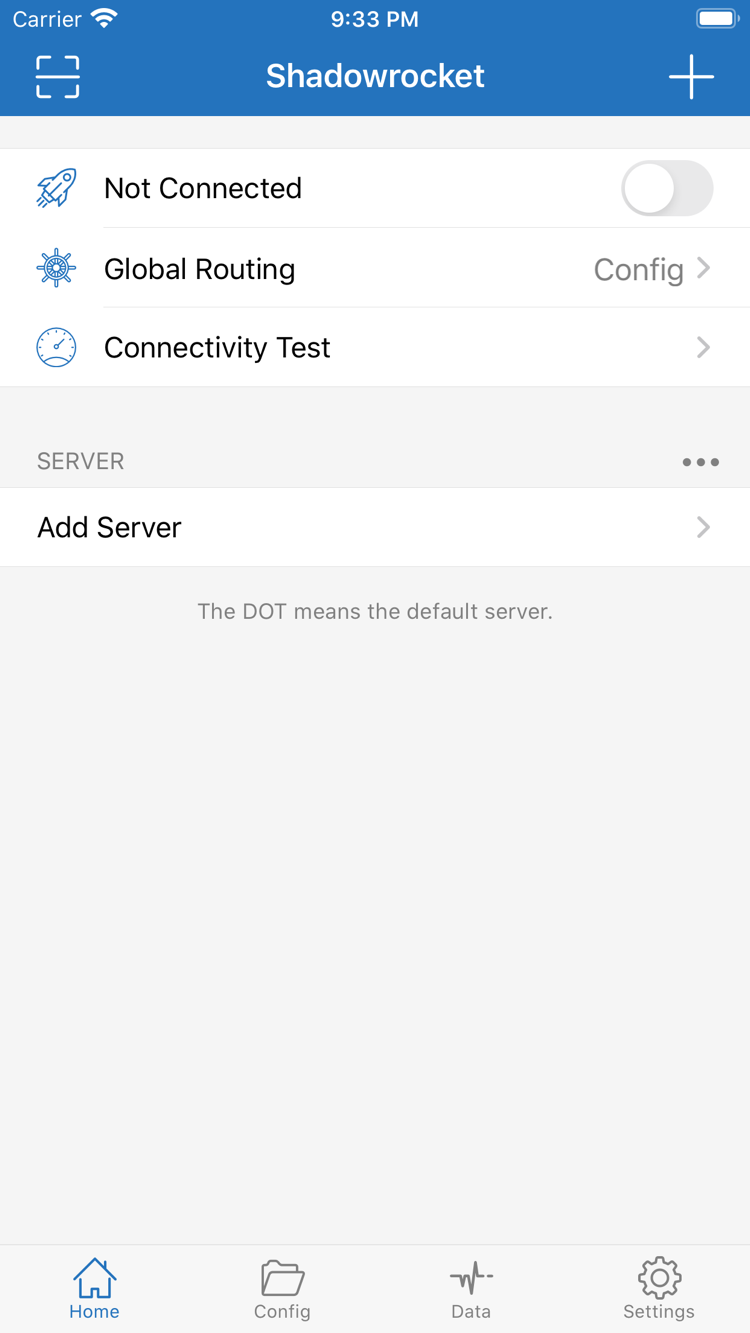
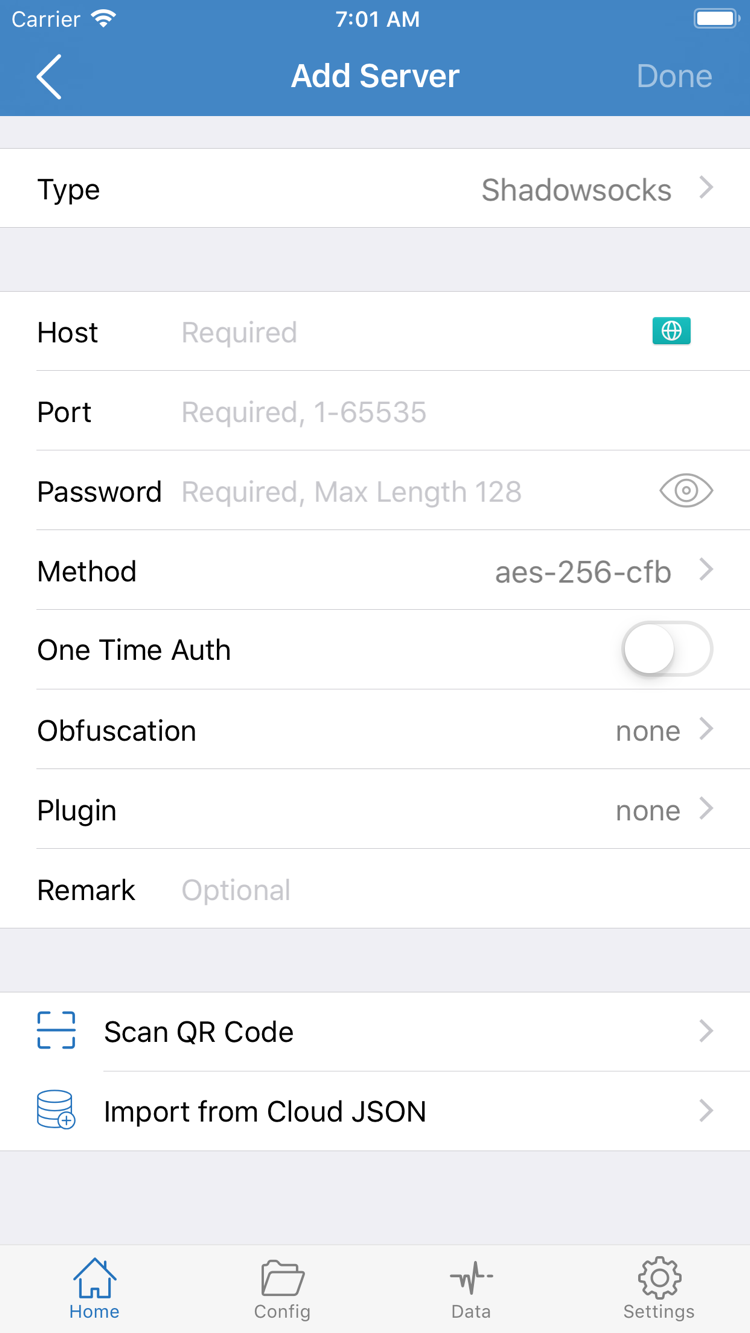
アプリをインストールしたら、Subscribe、SERVER、Configに必要な項目が残っているか確認してください。アプリを再ダウンロードしても、デバイス内に保存されていた設定がすべて復元されるとは限りません。項目が見つからない場合は、ユーザー自身が保有するサブスクリプションのURL、サーバー情報、個人用バックアップから再度読み込み、プロトコル、アドレス、ポート、必要な認証情報を確認してください。
機種変更の前に、サブスクリプションやサーバー情報を復元できることを確認し、使用中のConfigとGlobal Routingの設定を記録しておくと安心です。バックアップに認証情報が含まれる場合は、自分で管理できる場所に保管してください。サブスクリプションURL全体やPasswordを含むスクリーンショットを、公開の場に投稿しないでください。
復元後は設定を確認してから接続を試し、必要に応じてシステムのVPN構成を再度許可してください。ファミリー共有の利用可否、共有できる購入の範囲、関連する制限はApp Storeの表示とAppleアカウントの設定をご確認ください。家族のアカウントを購入時のアカウントと同じものとして扱わないでください。