구입 항목에서 앱 찾기
새 기기에서 App Store가 원래 구매한 Apple ID를 사용 중인지 확인한 뒤 ‘App Store → 계정 → 구입 항목’으로 이동해 Shadowrocket을 찾아 다시 다운로드하세요. 일부 시스템에서는 계정의 앱 목록이나 구매 목록으로 표시될 수 있으니 실제 화면에서 해당 항목을 찾으세요. 같은 계정에 유효한 구매 기록이 있다면 일반적으로 재결제 없이 다시 다운로드할 수 있습니다.
앱을 찾지 못하면 계정이 맞는지, 현재 스토어에서 해당 제품을 제공하는지, 구입 내역에 거래 기록이 있는지 먼저 확인하세요. 앱을 가려둔 경우 일반 목록에 표시되지 않을 수 있으므로 계정에서 가려진 구입 항목 관련 설정을 확인하세요. 새 기기의 검색 결과만으로 기존 구매 기록이 무효가 됐다고 판단하지 마세요.
제품 페이지에 여전히 가격이 표시되면 결제를 중단하고 기존 거래 내역을 확인하세요. 현재 구매 계정이 원래 계정과 다르거나 계정 지역이 바뀌었거나 이전 거래가 완료되지 않은 경우가 있는지 살펴보세요. 가격 표시만으로 다시 결제해야 한다고 단정할 수 없습니다. 계정과 구입 내역을 함께 확인하고 구체적인 처리 방법은 App Store 안내를 따르세요.
보유한 구독 및 서버 정보 복원
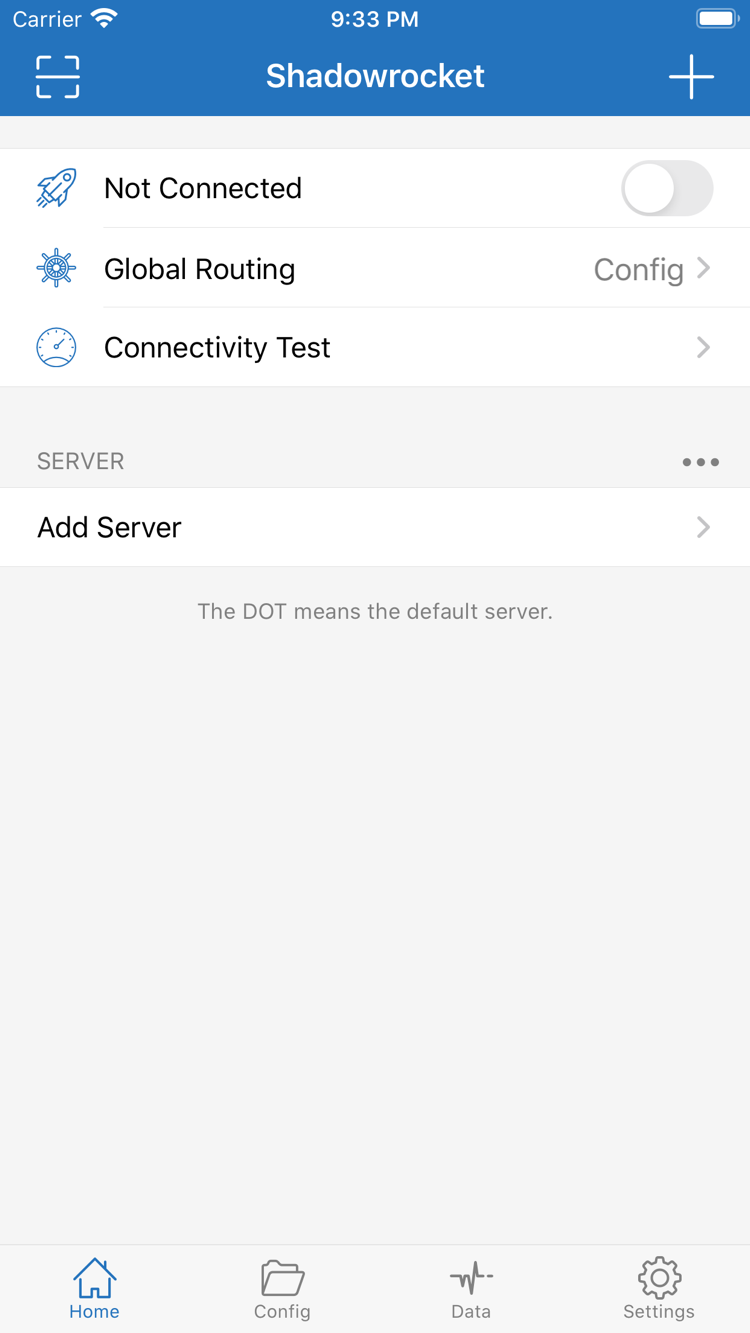
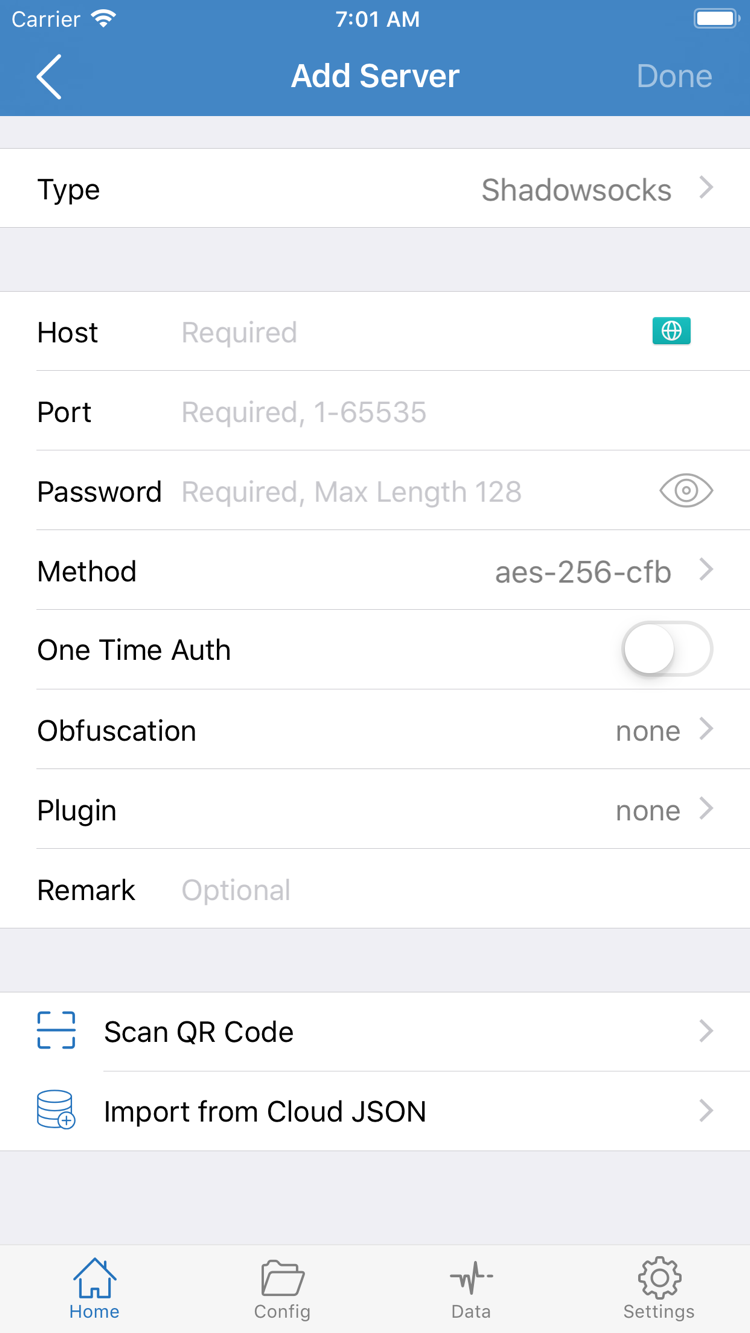
앱 설치 후 Subscribe, SERVER, Config에 필요한 내용이 있는지 확인하세요. 앱을 다시 다운로드해도 이전에 기기에 저장한 모든 설정이 복원된다고 보장되지는 않습니다. 항목이 없다면 보유한 구독 링크, 서버 필드 또는 개인 백업을 이용해 다시 가져온 뒤 프로토콜 유형, 주소, 포트, 필요한 인증 정보를 확인하세요.
기기를 바꾸기 전에 구독 또는 서버 정보를 다시 찾을 수 있는지 확인하고 현재 사용하는 Config 및 Global Routing 옵션을 기록해 두는 것이 좋습니다. 백업에 인증 정보가 포함될 수 있으므로 직접 관리하는 위치에 보관하고, 전체 구독 링크나 Password가 포함된 스크린샷을 공개된 곳에 올리지 마세요.
복원 후에는 먼저 설정을 확인한 다음 연결을 시도하세요. 필요한 경우 시스템 VPN 구성 권한을 다시 승인해야 합니다. 가족 공유 적용 여부, 공유할 수 있는 구매 범위와 관련 제한은 App Store 페이지 및 Apple 계정의 실제 설정을 기준으로 확인하세요. 가족 구성원의 계정을 원래 구매 계정과 동일하게 간주해서는 안 됩니다.