应用 ID 为 932747118,产品页地址中对应 id932747118。如果系统直接进入 App Store,地址不一定持续可见,可结合本页固定产品入口与开发者信息核对。核对的是数字标识,而不是搜索结果中的简称或别称。
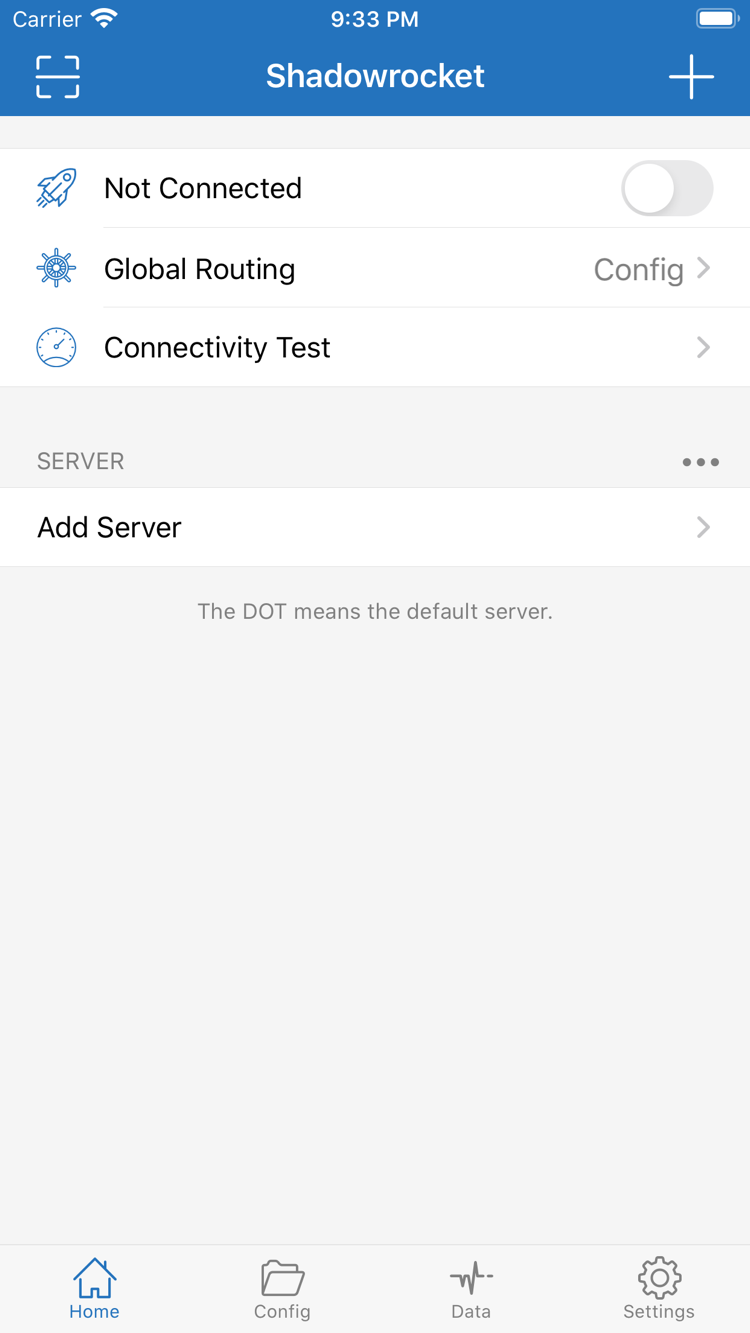
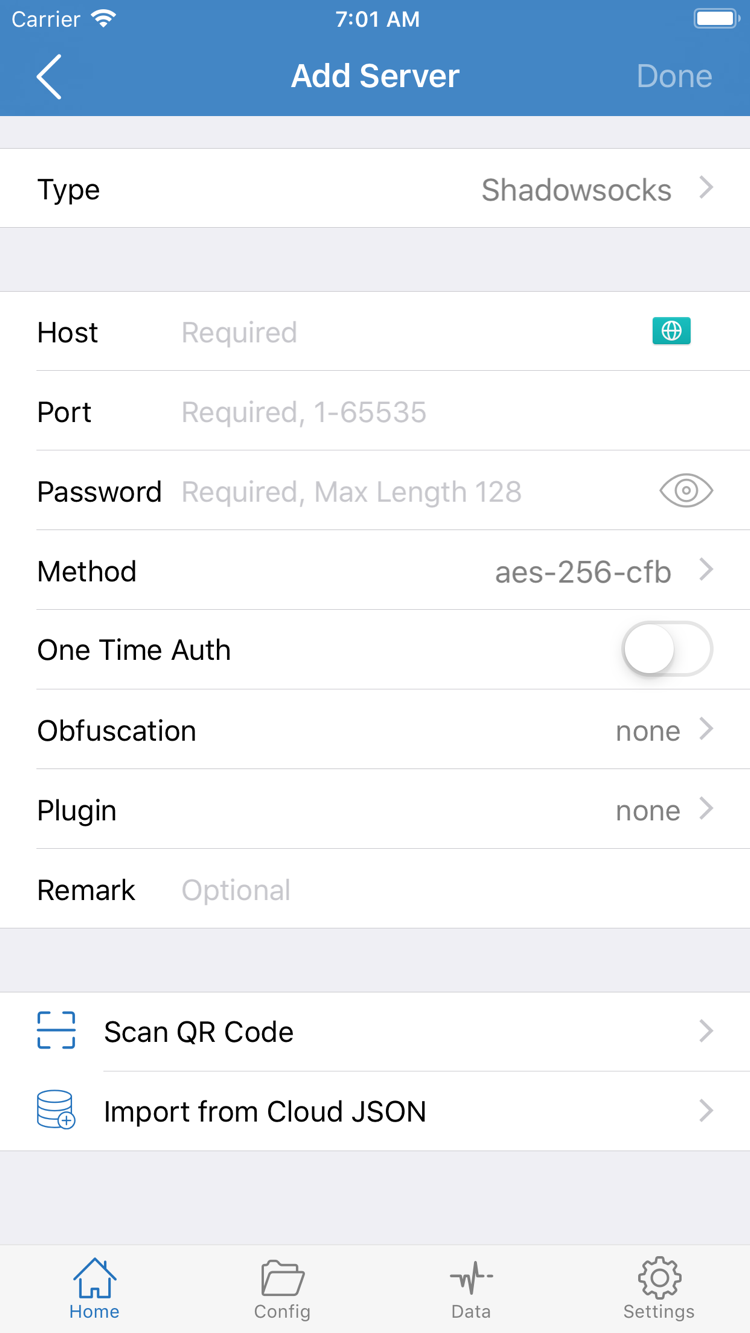
下方两张图来自 App Store 官方截图,分别展示 Home 与 Add Server,可辅助辨认应用中的界面词。截图中的 SERVER 条目或字段内容只是展示素材,不是供用户连接的服务器信息。实际布局可能随设备和应用更新调整,不应把截图中某个位置当作永久不变的入口。
Home:查看 Not Connected、Global Routing、Connectivity Test,以及 SERVER 分组中的 Add Server。Add Server:根据已有服务器信息填写 Type、Host、Port 等字段;底部可见 Scan QR Code 与 Import from Cloud JSON。
iPhone 购买安装与首次打开
把商店交易、应用安装、配置导入与连接授权分开检查。
从产品页完成购买
进入产品页后,先完成正版三要素核对,再查看设备兼容性、当前价格与购买按钮。系统要求以 App Store 页面标注为准;不要仅依据其他页面保存的系统版本数字判断是否可用。确认付款账号与显示金额后,按系统要求完成身份验证。
购买完成后,等待 App Store 完成下载,应用图标出现并能正常打开,才说明安装阶段已经完成。如果长时间处于等待状态,检查本地网络、剩余存储空间与商店提示。若付款已完成但下载未开始,应先核对购买记录,避免把下载等待误认为需要重新购买。
已有购买记录时,可以在 App Store 账户的已购项目中查找 Shadowrocket。首次打开前不需要为了对应教程而更改系统语言;本手册会保留英文界面词,便于与设备上的实际选项交叉确认。
理解首次连接授权
打开应用并不等于已经具备连接条件。应先使用自己已有的订阅或服务器信息,在 Subscribe 或 Add Server 中完成导入,并检查保存的条目。只有购买记录而没有连接配置时,不能据此判断应用故障。
授权完成后,还需要回到 Home 查看连接状态,并核对 Global Routing 当前选项。若拒绝授权,可在下一次连接时按提示处理;不要为了通过提示而删除其他仍在使用的系统网络配置。首次操作的完整顺序可继续阅读入门指南。
iPad 通用购买与其他 Apple 设备
先确认原购买账号,再查看目标设备的商店兼容性。
同一 Apple ID 的 iPhone 与 iPad
iPhone 与 iPad 通用,同一 Apple ID 购买一次后,可在另一台兼容设备上从 App Store 已购项目重新下载。购买资格与账号关联,不取决于最初在哪一台设备付款。系统要求和通用购买范围以 App Store 页面标注为准,安装前仍应查看目标设备上的产品页。
如果 iPad 产品页显示价格,先检查“媒体与购买项目”是否使用原购买账号,再核对已购项目与购买记录。不要把系统其他服务登录的账号,自动视为 App Store 当前使用的账号。账号或商店地区发生变化时,应先确认记录归属,再决定下一步操作。
iPad 屏幕更宽,部分内容的排列、留白与导航呈现可能与 iPhone 不同,但 Home、Config、Settings、Add Server 等界面词仍可作为定位依据。对照教程时优先找同名设置项,不要机械地寻找截图中完全相同的像素位置。
通用购买解决的是应用使用资格,不等于订阅、服务器列表与 Config 一定会自动出现在另一台设备上。安装完成后,检查已有配置是否恢复;若没有,应从自己保留的信息重新导入,并再次核对 Global Routing 和连接授权。两台设备的网络环境不同,连接状态也应分别验证。
Mac、Apple TV 与 Apple Vision
同一 App Store 产品页的兼容性栏列有 Mac、Apple TV 与 Apple Vision。需要在这些设备使用时,应在目标设备的 App Store 查看 Shadowrocket 产品页;系统版本要求、设备兼容性与是否通用购买,以 App Store 页面标注为准。本页不把 iPhone 的操作布局直接套用到其他设备。
换机、重装与已购恢复
应用重新下载与连接配置恢复,是两项独立的工作。
从已购项目找回应用
在新设备上确认 App Store 使用购买应用时使用的 Apple ID,然后进入“App Store → 账户 → 已购项目”,查找 Shadowrocket 并重新下载。部分系统可能将入口显示为账户中的应用或购买列表,按实际界面查找即可。对同一账号的有效购买记录,重新下载通常不需再次付费。